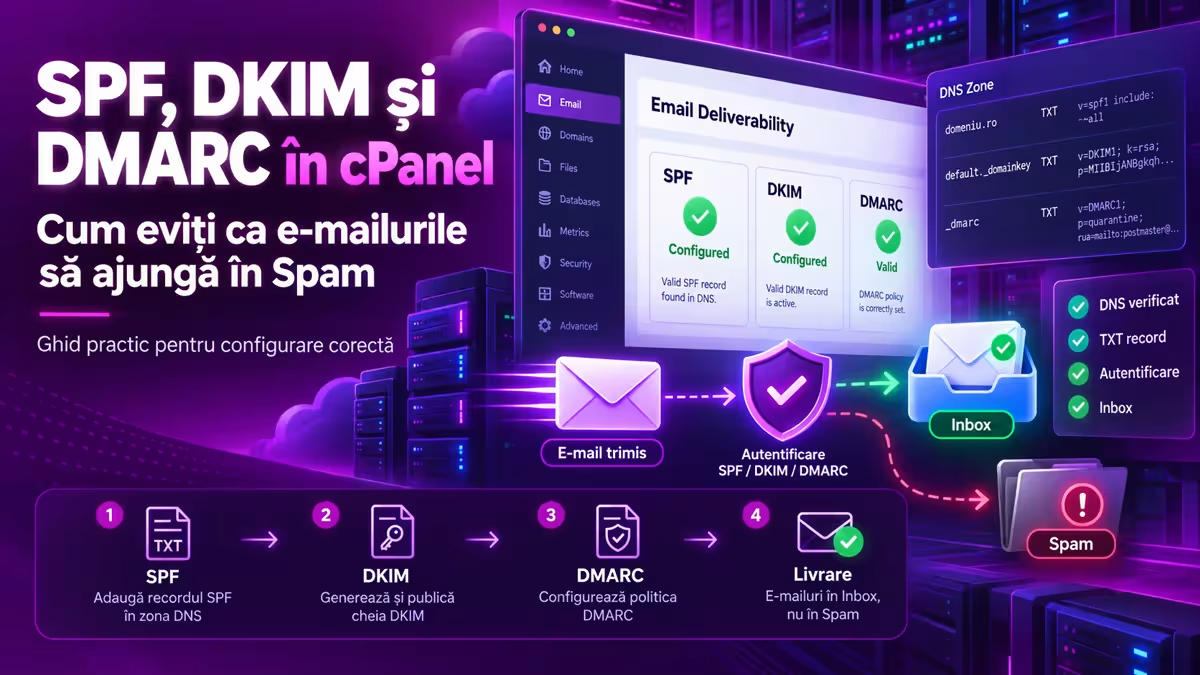
E-mailurile trimise de pe domeniul companiei tale ajung frecvent în Spam sau sunt respinse de Gmail, Outlook ori Yahoo? Una dintre primele verificări recomandate de echipa Hosteaza.Com este configurarea corectă a înregistrărilor SPF, DKIM și DMARC. Aceste mecanisme permit serverelor destinatare să verifice autenticitatea mesajelor și contribuie la protejarea domeniului împotriva falsificării expeditorului. În acest tutorial explicăm, pas cu pas, cum verifici și configurezi aceste înregistrări folosind cPanel.
1. Ce sunt SPF, DKIM și DMARC și de ce sunt importante?
SPF, DKIM și DMARC sunt mecanisme de autentificare a e-mailurilor, utilizate pentru a verifica dacă mesajele trimise de pe un domeniu sunt autorizate și autentice.
- SPF (Sender Policy Framework): identifică serverele și adresele IP autorizate să trimită e-mailuri folosind domeniul tău în identitatea tehnică a expeditorului.
- DKIM (DomainKeys Identified Mail): adaugă o semnătură criptografică mesajelor, care poate fi verificată printr-o cheie publică disponibilă în DNS.
- DMARC (Domain-based Message Authentication, Reporting and Conformance): verifică alinierea domeniului vizibil al expeditorului cu identitățile autentificate prin SPF sau DKIM și stabilește politica aplicabilă mesajelor care nu trec verificarea.
Împreună, aceste mecanisme reduc posibilitatea falsificării identității expeditorului și contribuie la o reputație mai bună a domeniului. Totuși, configurarea lor nu garantează automat livrarea în Inbox. Furnizorii de e-mail analizează și reputația IP-ului, conținutul mesajului și comportamentul expeditorului.
2. Cum verifici autentificarea e-mailurilor în cPanel
Dacă utilizezi un serviciu de găzduire web Hosteaza cu cPanel, poți începe verificarea direct din panoul de administrare al contului.
- Autentifică-te în cPanel folosind datele contului tău de găzduire.
- Accesează secțiunea Email.
- Deschide Email Deliverability.
- Identifică domeniul pentru care dorești verificarea.
- Apasă Manage pentru a consulta înregistrările SPF, DKIM și DMARC.
Interfața afișează eventualele probleme identificate și poate propune înregistrările DNS necesare.
Important: dacă domeniul folosește nameservere externe, de exemplu Cloudflare, modificările trebuie realizate în zona DNS a furnizorului respectiv. cPanel poate afișa valorile recomandate, dar nu poate modifica automat o zonă DNS pe care nu o administrează.
Dacă opțiunea Email Deliverability nu este disponibilă, aceasta poate fi dezactivată în configurația contului. Poți solicita verificarea disponibilității funcției prin suportul tehnic.
3. Configurarea SPF, DKIM și DMARC pas cu pas
Pasul 1. Configurează înregistrarea SPF
În interfața Email Deliverability, verifică secțiunea SPF. Dacă există o eroare, cPanel poate afișa o înregistrare recomandată sau opțiunea de reparare automată, atunci când serverul administrează zona DNS.
O înregistrare SPF are următoarea structură orientativă:
v=spf1 ip4:192.0.2.10 ~allAdresa IP este doar un exemplu rezervat documentației și trebuie înlocuită cu adresa reală autorizată pentru trimiterea mesajelor. Folosește, de preferință, valoarea recomandată de cPanel pentru configurația ta.
Dacă utilizezi și servicii externe pentru trimiterea e-mailurilor, precum platforme de marketing sau furnizori SMTP, acestea trebuie incluse în politica SPF conform documentației furnizorului.
Atenție: pentru același nume DNS trebuie să existe o singură înregistrare SPF de tip TXT. Dacă ai deja una, modific-o pentru a include toți expeditorii autorizați, fără să creezi o a doua înregistrare SPF.
Pasul 2. Configurează înregistrarea DKIM
În aceeași interfață, identifică secțiunea DKIM. cPanel poate genera cheia necesară autentificării și poate recomanda publicarea înregistrării TXT corespunzătoare.
În mod obișnuit, numele înregistrării poate avea forma:
default._domainkey.exemplu.roÎnlocuiește domeniul din exemplu cu domeniul tău și utilizează selectorul DKIM afișat efectiv de cPanel. Nu presupune că toate serviciile folosesc selectorul default.
Valoarea DKIM conține cheia publică și trebuie copiată complet, fără modificări. Dacă DNS-ul este gestionat extern, adaugă înregistrarea TXT la furnizorul DNS.
După publicare, verifică dacă cPanel recunoaște înregistrarea drept validă. Dacă folosești un serviciu extern pentru e-mail, DKIM trebuie configurat conform instrucțiunilor acelui serviciu.
Pasul 3. Configurează înregistrarea DMARC
DMARC permite stabilirea unei politici pentru mesajele care nu trec verificările de autentificare și aliniere. Înainte de configurare, asigură-te că SPF și DKIM funcționează corect pentru serviciile care trimit e-mailuri în numele domeniului.
În zona DNS, creează o înregistrare TXT cu numele:
_dmarc.exemplu.roPentru început, poți utiliza următoarea valoare:
v=DMARC1; p=none;Politica p=none permite monitorizarea fără a solicita respingerea mesajelor care nu trec verificările DMARC. Pentru colectarea rapoartelor, se poate adăuga și parametrul rua, folosind o adresă de e-mail existentă, pregătită să primească aceste rapoarte.
După ce confirmi că toate sursele legitime de trimitere sunt autentificate și aliniate corect, poți lua în calcul politici mai restrictive:
p=none– monitorizare, fără solicitarea unei acțiuni de respingere.p=quarantine– solicită tratarea mesajelor neconforme ca suspecte.p=reject– solicită respingerea mesajelor neconforme.
Nu activa direct o politică restrictivă înainte de verificarea tuturor serviciilor legitime care trimit e-mailuri, deoarece anumite mesaje valide ar putea fi afectate.
4. Cum verifici dacă înregistrările DNS funcționează
După configurare, verifică dacă înregistrările sunt publicate în DNS și dacă autentificarea funcționează efectiv.
Verificarea înregistrărilor din Windows
Deschide Command Prompt sau PowerShell și execută următoarele comenzi, înlocuind exemplu.ro cu domeniul tău:
nslookup -type=TXT exemplu.ro
nslookup -type=TXT default._domainkey.exemplu.ro
nslookup -type=TXT _dmarc.exemplu.ro
Pentru DKIM, folosește selectorul real din cPanel. Rezultatele trebuie să afișeze înregistrările publicate. Dacă acestea lipsesc, verifică zona DNS autoritativă și așteaptă actualizarea răspunsurilor DNS.
Verificarea prin Gmail
Trimite un e-mail de test de pe domeniul tău către o adresă Gmail. Deschide mesajul, accesează meniul cu trei puncte și selectează Show original sau opțiunea echivalentă de afișare a mesajului original.
Verifică rezultatele autentificării:
- SPF: PASS – serverul expeditor este autorizat conform verificării SPF.
- DKIM: PASS – semnătura DKIM este validă.
- DMARC: PASS – cel puțin unul dintre mecanismele SPF sau DKIM trece verificarea și este aliniat cu domeniul vizibil al expeditorului.
Dacă toate verificările sunt corecte, domeniul are o bază bună de autentificare pentru trimiterea mesajelor.
5. De ce ajung e-mailurile în Spam chiar dacă SPF, DKIM și DMARC sunt corecte?
Autentificarea este esențială, dar nu reprezintă singurul criteriu folosit de furnizorii de e-mail pentru clasificarea mesajelor.
Alte cauze frecvente includ:
- Reputația IP-ului: serverul poate avea un istoric de trimitere suspect sau poate figura în liste de blocare.
- Reverse DNS (PTR): adresa IP de trimitere poate să nu aibă o înregistrare PTR configurată corespunzător.
- Conținutul mesajelor: linkurile suspecte, atașamentele periculoase sau formulările specifice mesajelor nesolicitate pot declanșa filtrele antispam.
- Volume neobișnuite: trimiterea bruscă a unui număr mare de mesaje poate afecta reputația expeditorului.
- Configurarea aplicațiilor: site-urile WordPress care trimit mesaje printr-un serviciu SMTP extern trebuie să folosească autentificarea și domeniile potrivite.
În cazul unui server VPS sau server dedicat administrat independent, este important să verifici și configurația serverului SMTP, numele HELO/EHLO, reputația IP-ului și corespondența dintre DNS direct și invers.
Mai multe informații tehnice se găsesc în documentația oficială cPanel pentru Email Deliverability și în ghidul cPanel pentru reducerea riscului de clasificare ca Spam.
6. O configurare corectă începe cu o infrastructură potrivită
La Hosteaza.Com, recomandăm verificarea SPF, DKIM și DMARC pentru fiecare domeniu utilizat la trimiterea mesajelor. Aceste setări contribuie la protejarea identității companiei și la îmbunătățirea autentificării e-mailurilor.
Pentru site-uri de prezentare, magazine online și proiecte WordPress, serviciile noastre de găzduire web cu cPanel oferă un mediu de administrare accesibil pentru domenii și e-mailuri. Pentru proiectele care necesită control asupra serviciilor de e-mail și a configurației serverului, puteți analiza și opțiunile de servere VPS.
Dacă întâmpinați probleme la configurarea DNS sau la autentificarea e-mailurilor, puteți contacta echipa tehnică Hosteaza.Com pentru verificarea setărilor și identificarea cauzelor posibile.