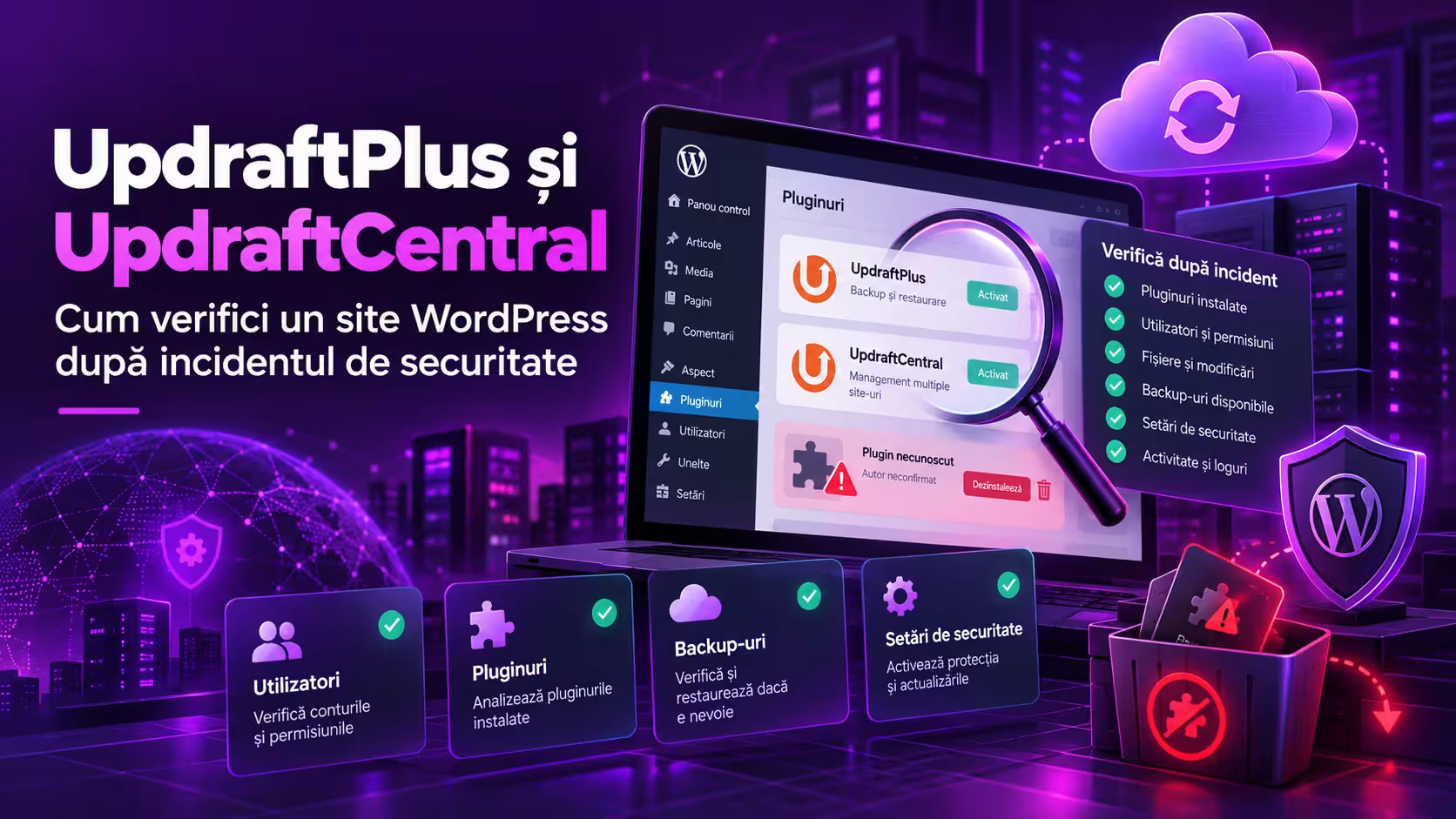
Utilizatorii WordPress care folosesc UpdraftPlus și mai ales componenta UpdraftCentral trebuie să acorde o atenție specială incidentului de securitate anunțat de TeamUpdraft în octombrie 2026. Din informațiile publicate oficial, atacatorii au obținut acces neautorizat la baza de date a platformei TeamUpdraft, iar printre datele potențial expuse s-au aflat și chei de conexiune pentru UpdraftCentral. Pentru clienții Hosteaza care folosesc WordPress, este important să înțeleagă că nu vorbim despre o problemă a infrastructurii de hosting în sine, ci despre un incident care poate afecta administrarea site-urilor la nivel de aplicație. Mai jos explicăm ce s-a întâmplat, ce trebuie verificat și ce pași recomandăm pentru a securiza corect site-urile WordPress.
1. Ce s-a întâmplat în incidentul UpdraftPlus și UpdraftCentral
TeamUpdraft a anunțat oficial că, în weekendul 17–18 octombrie 2026, a identificat acces neautorizat la website-ul său. Conform comunicării publice, există indicii că baza de date a clienților a fost accesată, iar aceasta putea conține nume, adrese de e-mail, date de facturare, parole stocate hash-uit, setări de autentificare în doi pași și chei de conexiune pentru UpdraftCentral, UpdraftVault și UpdraftClone.
Pentru utilizatorii WordPress, partea sensibilă este cea legată de UpdraftCentral Cloud. Cheile de conexiune UpdraftCentral pot trimite comenzi către site-urile conectate, iar TeamUpdraft a precizat că atacatorul a folosit această cale pentru a crea conturi de administrator, a instala pluginuri malițioase și a încerca alte acțiuni neautorizate.
- UpdraftPlus în sine nu a fost compromis ca pachet de instalare, conform declarației TeamUpdraft.
- Descărcările pluginului nu au fost afectate.
- Instanțele self-hosted UpdraftCentral nu sunt afectate, conform comunicării oficiale.
- Site-urile conectate la UpdraftCentral Cloud trebuie totuși verificate manual, chiar dacă pluginul s-a actualizat ulterior.
Incidentul nu înseamnă automat că fiecare site WordPress cu UpdraftPlus a fost compromis. Totuși, dacă site-ul a fost conectat la UpdraftCentral Cloud, este recomandat să fie tratat ca potențial expus până la finalizarea verificărilor.
2. Ce actualizări și măsuri oficiale au fost publicate
TeamUpdraft a publicat o actualizare de urgență pentru UpdraftPlus, menționând că versiunile 1.26.13 pentru ediția gratuită și 2.26.13 pentru ediția Premium sau versiunile mai noi revocă automat conexiunile vechi către UpdraftCentral. Cu toate acestea, simpla actualizare nu este suficientă dacă un site a fost deja accesat de atacator înainte de revocarea cheilor.
Din acest motiv, recomandarea oficială este ca administratorii să facă și verificări manuale direct în panoul WordPress.
- Actualizează UpdraftPlus la versiunea 1.26.13 / 2.26.13 sau mai nouă.
- Șterge cheia de conexiune UpdraftCentral din site.
- Verifică utilizatorii administratori și elimină conturile necunoscute.
- Verifică pluginurile instalate, inclusiv eventualele Must-Use plugins.
- Schimbă parolele conturilor de administrator.
- Dacă găsești activitate suspectă, ia în calcul restaurarea unei copii de siguranță anterioare datei de 17 octombrie.
Pentru clienții Hosteaza care utilizează găzduire web sau servere VPS pentru WordPress, recomandarea noastră este să tratați verificarea ca pe un audit punctual de securitate al fiecărui site administrat.
3. Cum verifici site-ul WordPress pas cu pas
Dacă ai unul sau mai multe site-uri WordPress și ai folosit UpdraftPlus împreună cu UpdraftCentral Cloud, urmează pașii de mai jos. Verificarea trebuie făcută direct în fiecare site WordPress, nu doar din dashboard-ul centralizat.
Pasul 1. Verifică versiunea pluginului UpdraftPlus
Intră în WordPress la Pluginuri și verifică versiunea instalată pentru UpdraftPlus. Dacă este mai veche decât 1.26.13 pentru versiunea gratuită sau 2.26.13 pentru Premium, actualizeaz-o imediat.
Dacă administrezi mai multe site-uri, repetă verificarea pentru fiecare instalare în parte.
Pasul 2. Elimină conexiunea UpdraftCentral veche
Mergi în Setări > UpdraftPlus > Advanced Tools > UpdraftCentral și șterge cheia de conexiune existentă. Chiar dacă actualizarea de urgență a revocat conexiunile vechi, este recomandat să verifici explicit că site-ul nu mai folosește cheia anterioară.
Pasul 3. Verifică utilizatorii administratori
Intră în Utilizatori și inspectează toate conturile cu rol de administrator. Elimină orice utilizator pe care nu îl recunoști și verifică dacă există modificări suspecte la conturile existente.
- nume de utilizator necunoscute;
- adrese de e-mail schimbate;
- conturi create recent fără explicație clară;
- creșteri nejustificate de privilegii.
Pasul 4. Verifică pluginurile și componentele încărcate
Intră în Pluginuri și caută orice extensie pe care nu ai instalat-o tu. Dacă ai acces și la secțiunea de Must-Use plugins, verifică și acolo. În unele cazuri, un atacator poate adăuga pluginuri cu nume care par legitime sau poate încărca extensii care creează acces persistent.
Dacă folosești un VPS sau un server dedicat, este util să verifici și fișierele site-ului prin File Manager sau SSH pentru directoare și fișiere adăugate recent în wp-content/plugins, mu-plugins, uploads sau în rădăcina site-ului.
Pasul 5. Schimbă parolele importante
Schimbă parolele tuturor conturilor de administrator WordPress. Ca măsură suplimentară, schimbă și parola contului TeamUpdraft și orice altă parolă reutilizată în alt serviciu. Dacă site-ul a fost conectat la stocări externe pentru backup, TeamUpdraft recomandă și reautorizarea acestor conexiuni, precum și schimbarea cheilor de acces, ca măsură de precauție.
Pasul 6. Verifică dacă există semne de compromitere
Caută simptome precum:
- pluginuri instalate fără acordul tău;
- utilizatori administratori necunoscuți;
- redirecționări neobișnuite pe site;
- fișiere modificate recent fără motiv clar;
- alerte de securitate din Wordfence, Imunify sau alte soluții de protecție;
- logări suspecte în jurnalele de acces.
Dacă găsești oricare dintre aceste indicii, oprește temporar accesul administrativ pentru terți, elimină elementele suspecte și ia în calcul restaurarea unei copii de siguranță curate, realizate înainte de 17 octombrie 2026.
Dacă un site WordPress pare funcțional, asta nu înseamnă automat că este curat. Verificarea utilizatorilor, pluginurilor și jurnalelor rămâne esențială după un incident de acest tip.
4. Ce recomandăm clienților Hosteaza
Din perspectiva Hosteaza, acest incident este un exemplu clar că securitatea unui site WordPress depinde atât de infrastructura de hosting, cât și de aplicațiile și serviciile externe folosite pentru administrare. Chiar și atunci când serverul este stabil și actualizat, un plugin sau o integrare compromisă poate crea o problemă la nivelul site-ului.
Pentru clienții noștri, recomandările de bază sunt:
- să actualizeze imediat UpdraftPlus pe toate site-urile;
- să verifice manual fiecare instalare WordPress conectată la UpdraftCentral;
- să păstreze copii de siguranță regulate și verificabile;
- să limiteze numărul conturilor cu drepturi de administrator;
- să folosească parole unice și autentificare suplimentară unde este posibil;
- să monitorizeze periodic pluginurile, temele și utilizatorii.
Dacă administrați mai multe site-uri sau proiecte cu cerințe mai ridicate, o soluție mai flexibilă poate fi mutarea lor pe servere VPS sau pe servere dedicate, unde aveți control extins asupra mediului și a politicilor de securitate. Pentru proiectele WordPress clasice, puteți începe cu o soluție de găzduire web, iar pe măsură ce crește complexitatea, infrastructura poate fi adaptată.
5. Concluzie: verificarea rapidă reduce riscul
Incidentul UpdraftPlus și UpdraftCentral nu trebuie ignorat, mai ales de administratorii care folosesc WordPress pentru site-uri de prezentare, magazine online sau proiecte de companie. Echipa TeamUpdraft a publicat măsuri clare, iar verificarea rapidă a fiecărui site poate preveni probleme mai mari.
Pe scurt, dacă ai folosit UpdraftCentral Cloud, actualizează pluginul, șterge cheia veche, verifică utilizatorii și pluginurile, schimbă parolele și analizează dacă este nevoie de restaurare din backup. Dacă ai nevoie de o infrastructură stabilă pentru site-urile tale WordPress, poți explora serviciile Hosteaza de găzduire web, servere VPS sau servere dedicate, în funcție de nivelul proiectului tău.